Facebook広告アカウントとビジネスマネージャの作成方法
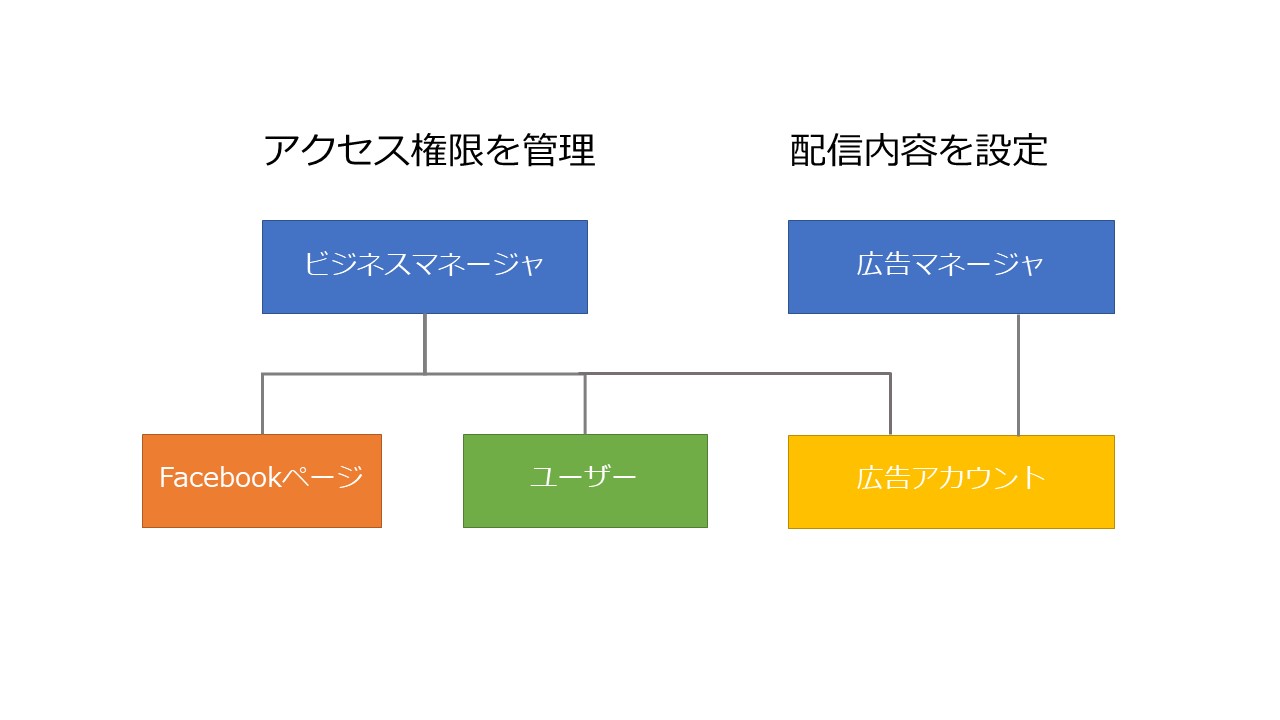
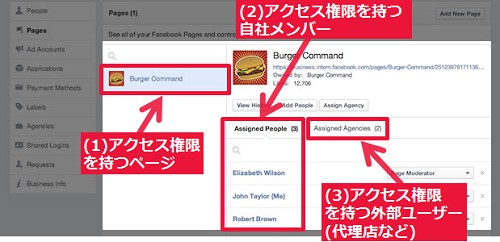
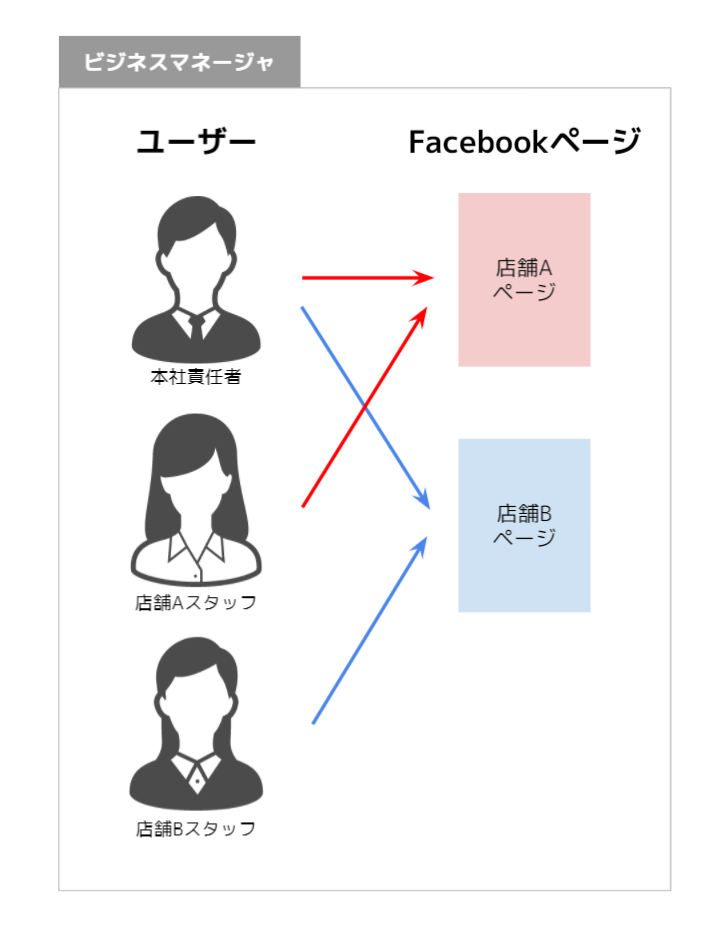
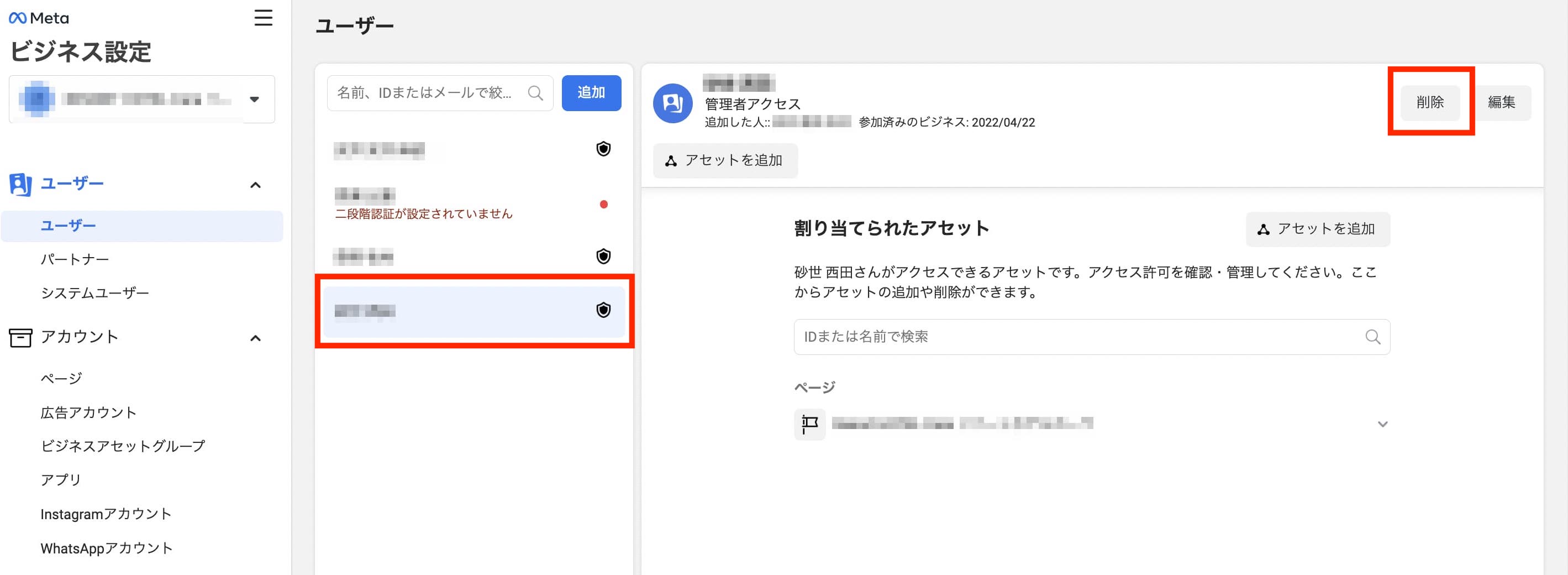
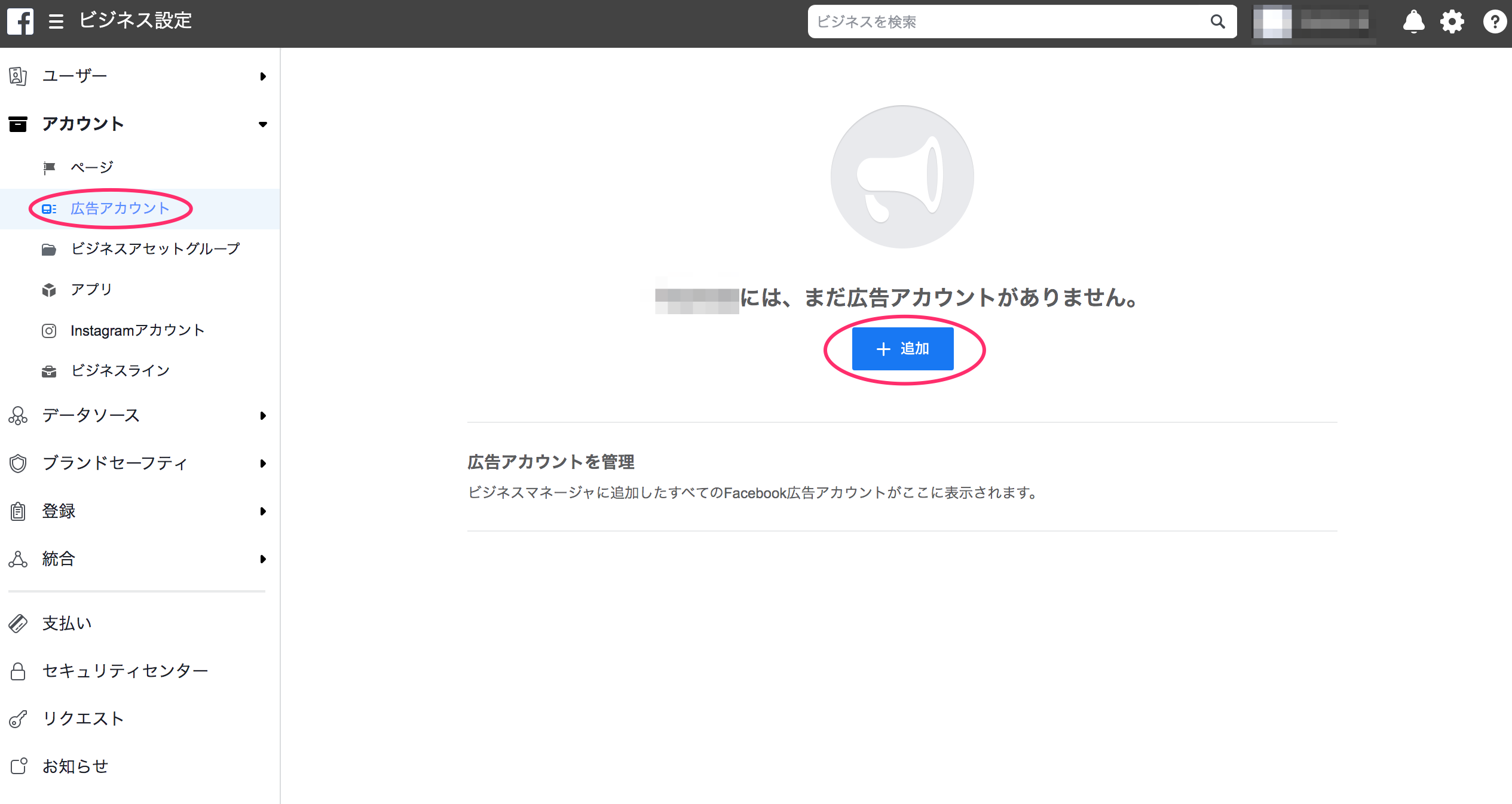
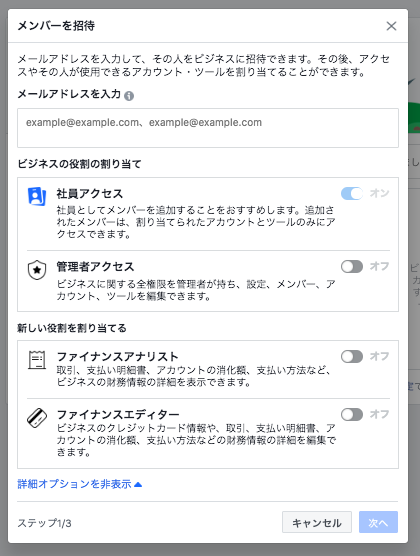
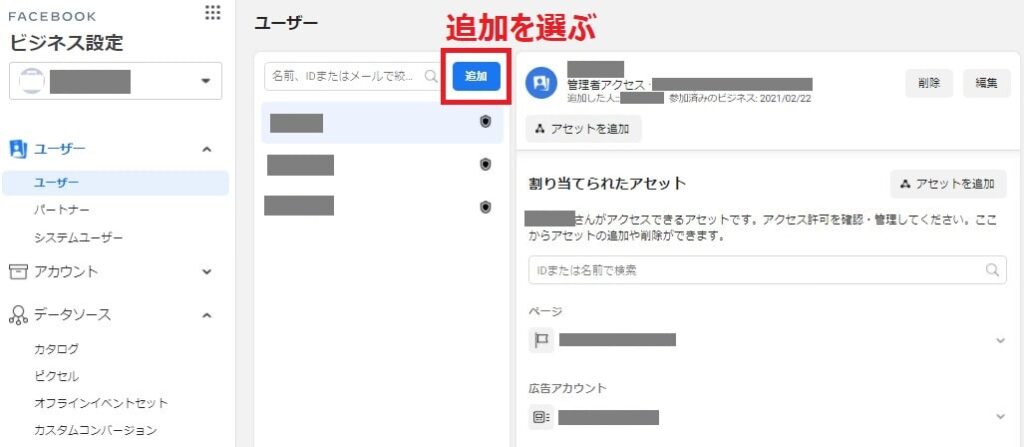
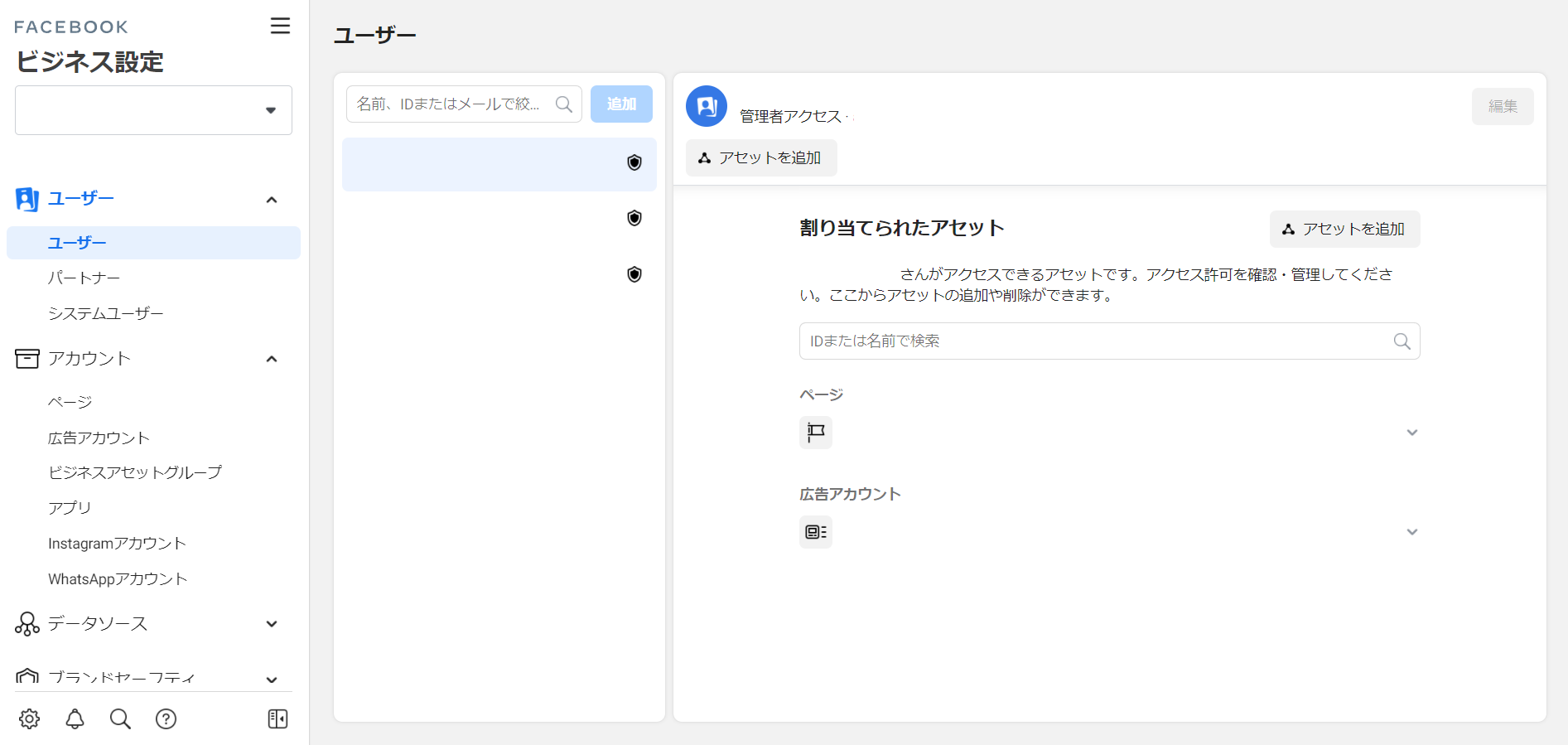
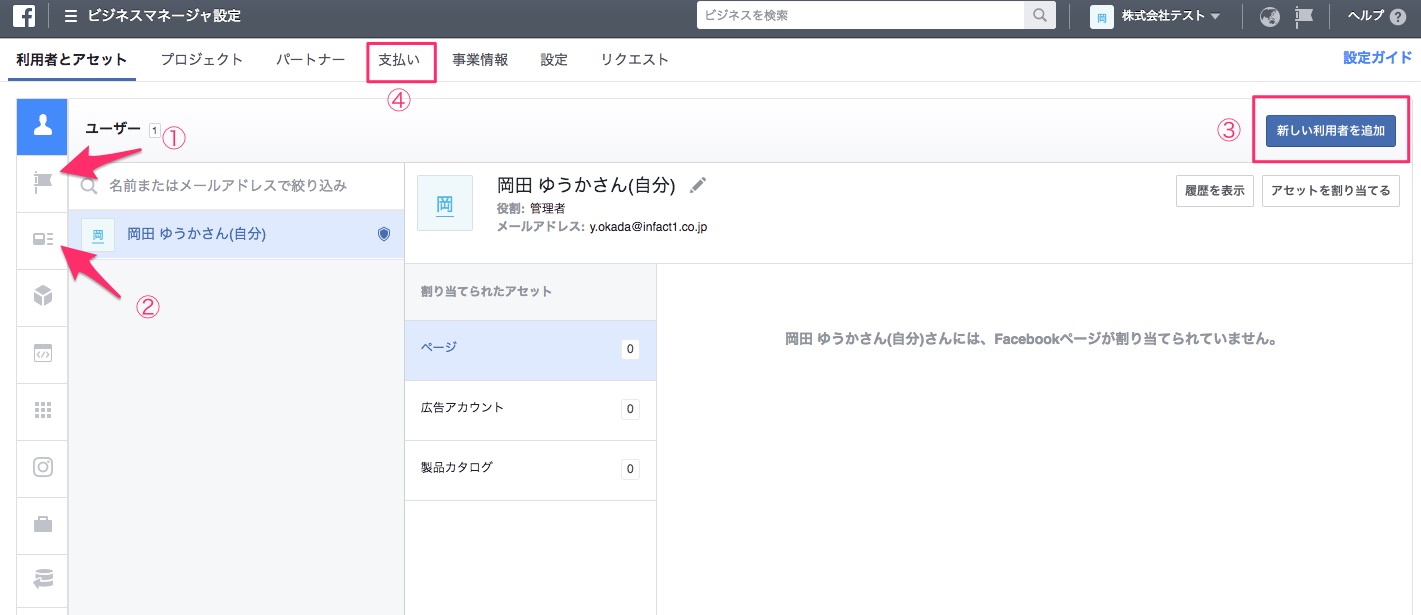
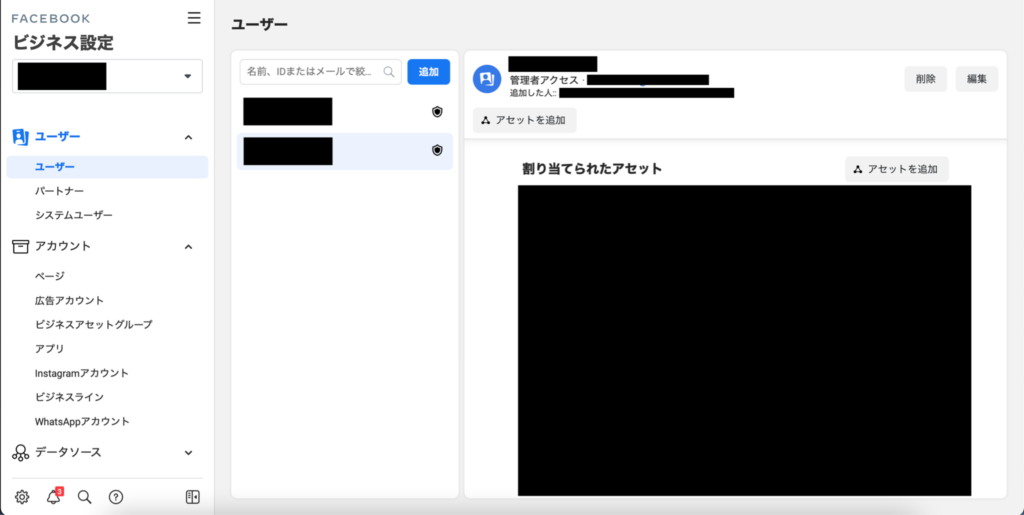
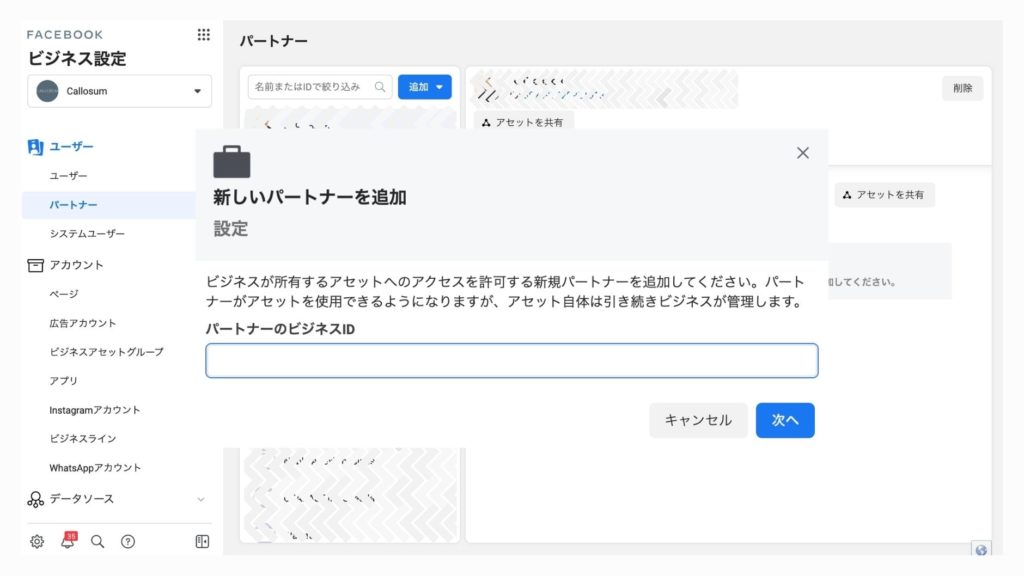
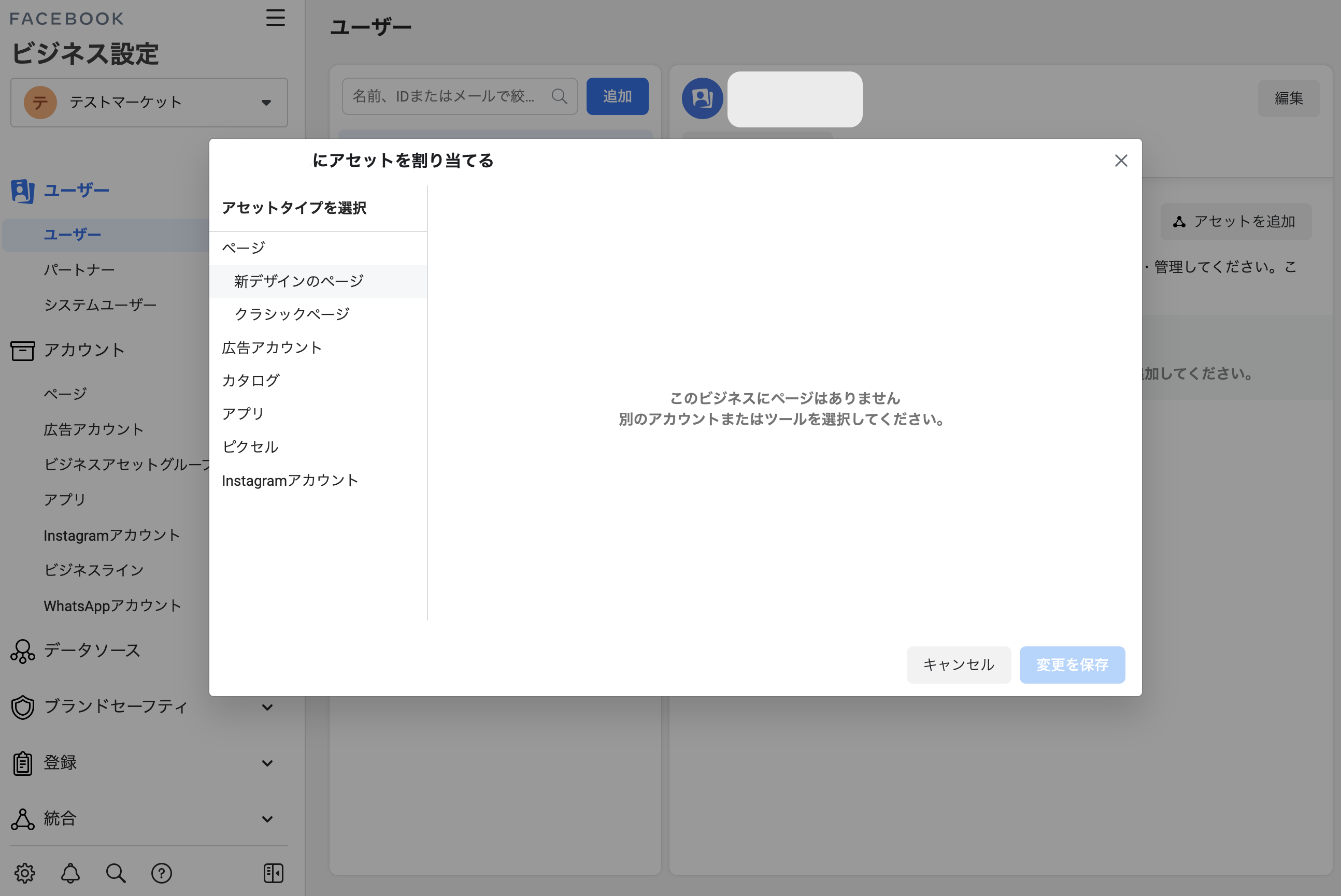
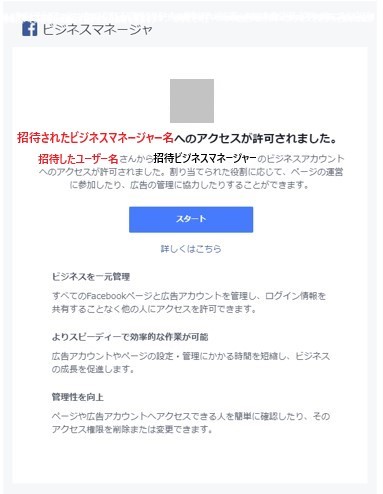
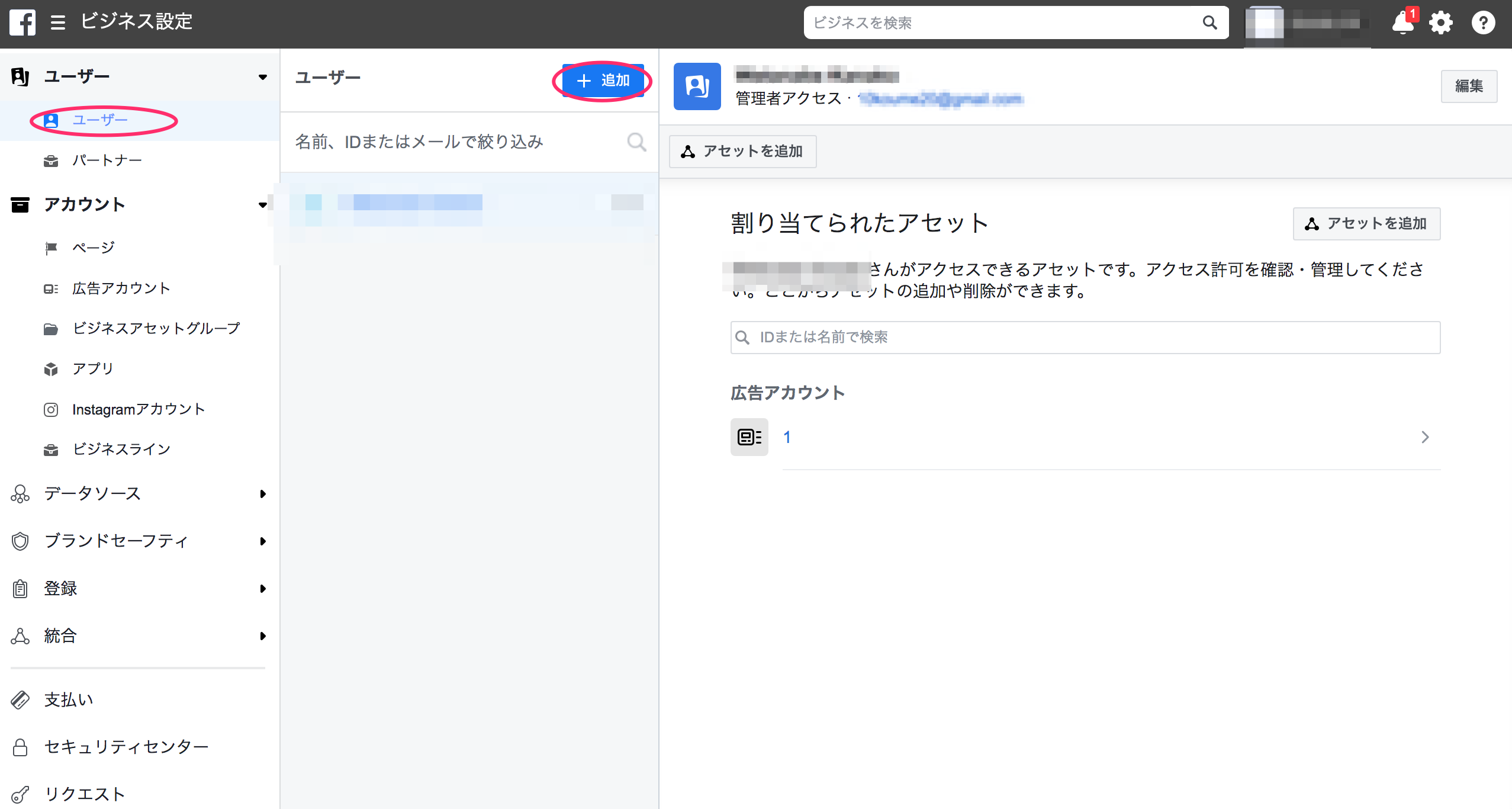
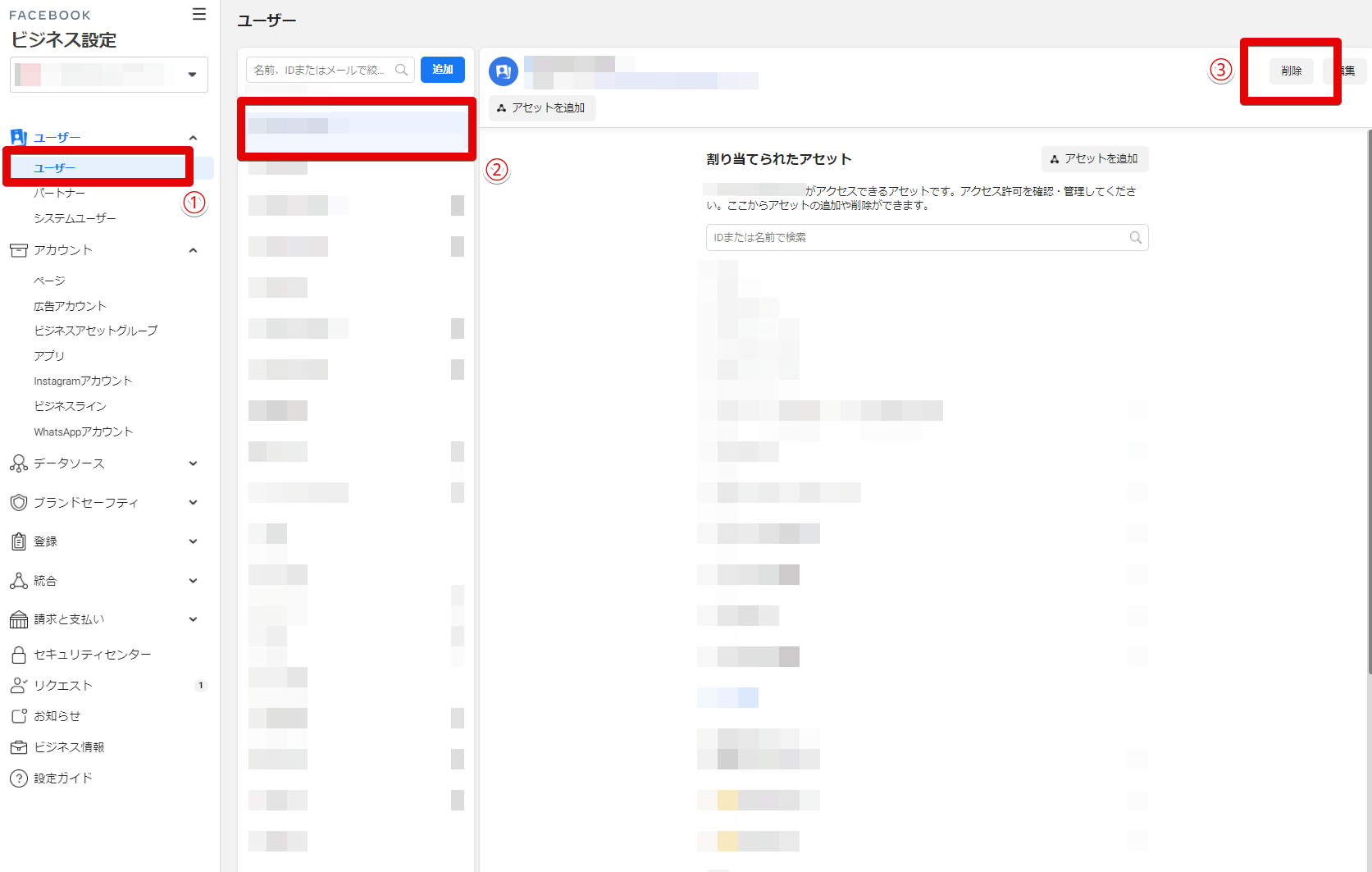
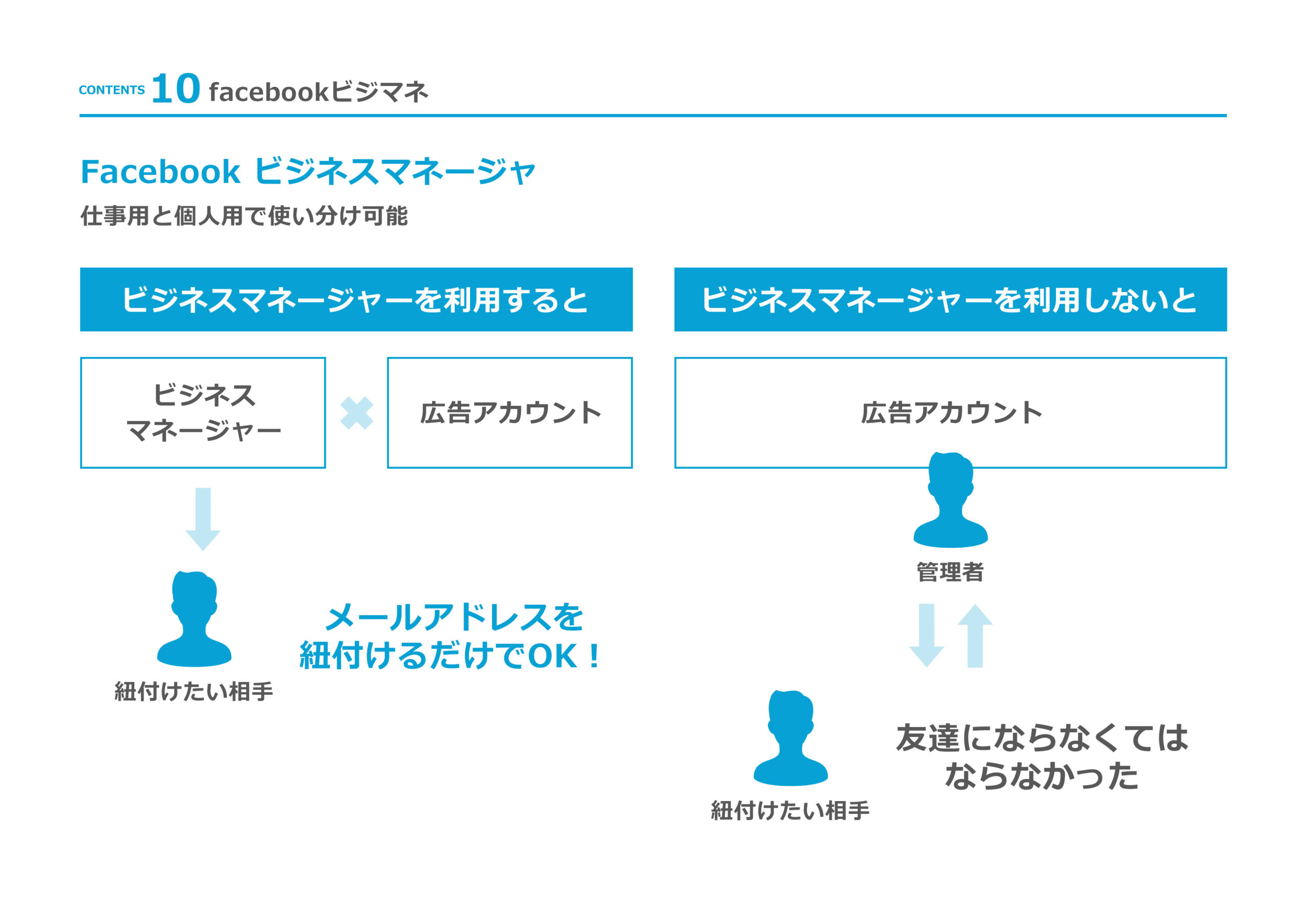
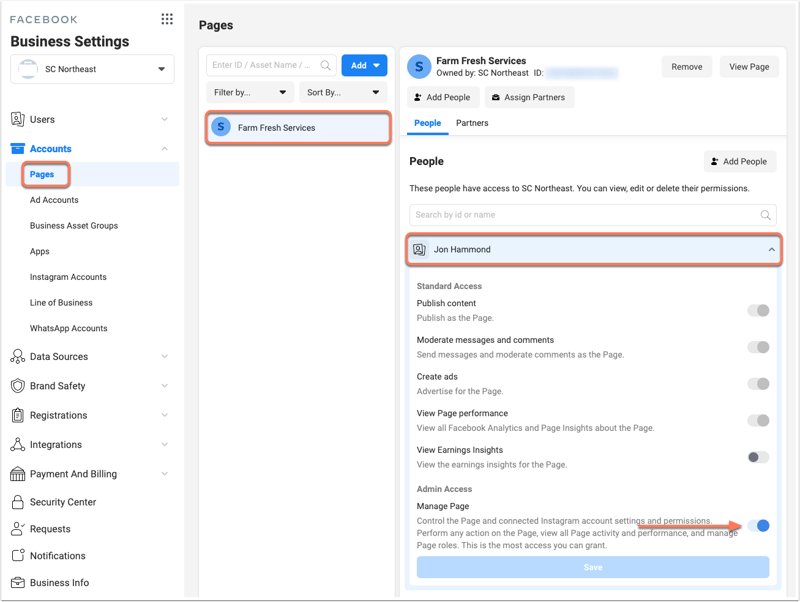
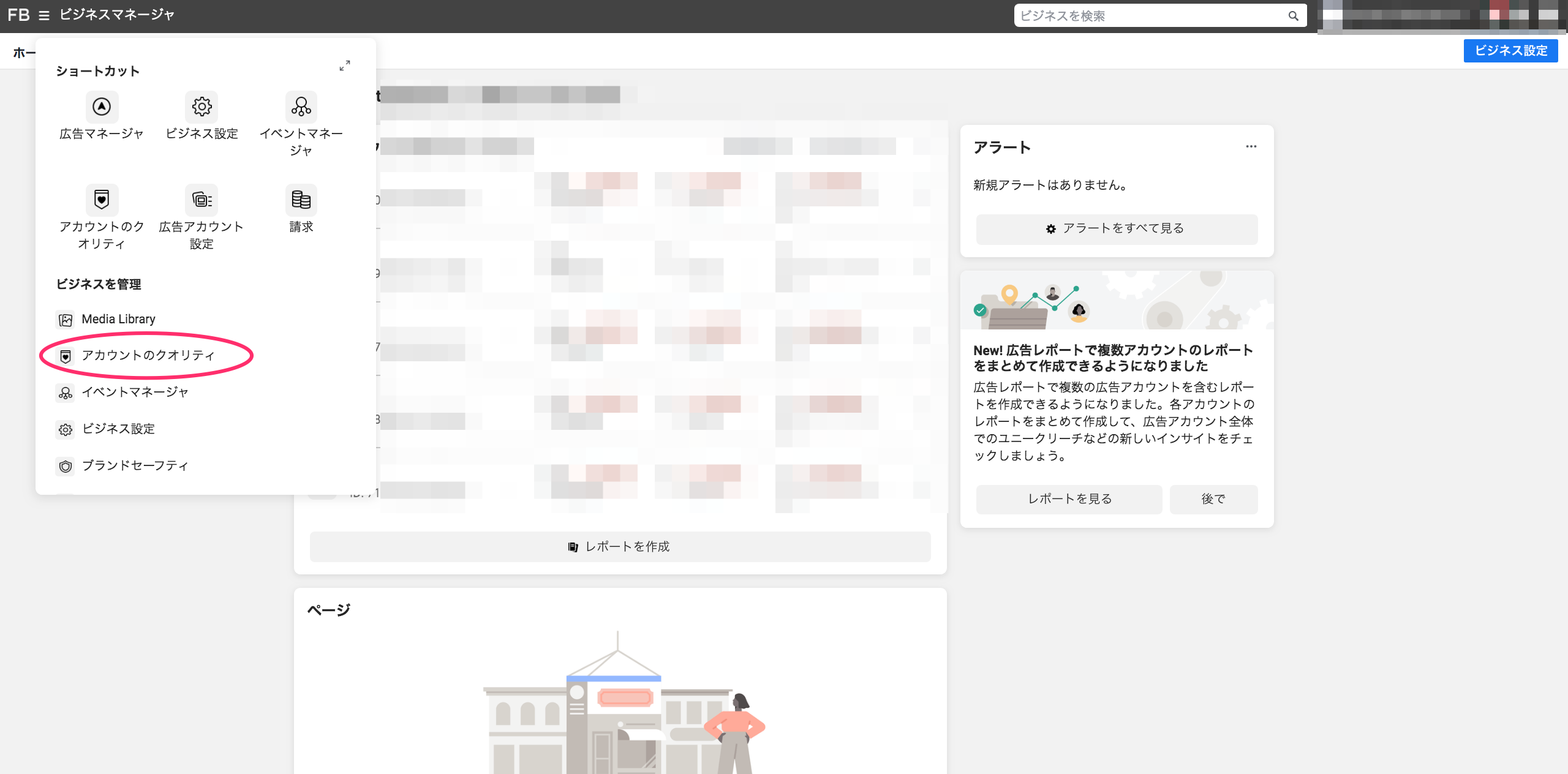
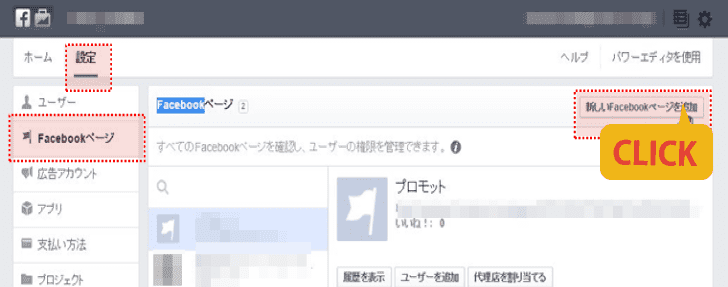
Googleドライブ上でドキュメントのオフライン設定をおこなう方法についてご紹介します。 1Googleドライブを開く 2オフライン設定したいドキュメントの上で右クリックする 3メニューから「オフラインで使用可」をクリックする すると画像のように左下FacebookビジネスマネージャではFacebookページや広告アカウントなどに紐づけるユーザーを管理することができます。 ①ビジネス設定>ユーザー>追加をクリックする ②ユーザーを招待する ビジネスマネージャに招待したいユーザーのメールアドレスを入力します。 ビジネスマネージャへのアクセス権限も合わせて設定しましょう。 社員アクセス:管理者に割り当てられたアカウントとツール
Facebook ビジネスマネージャ 削除できない
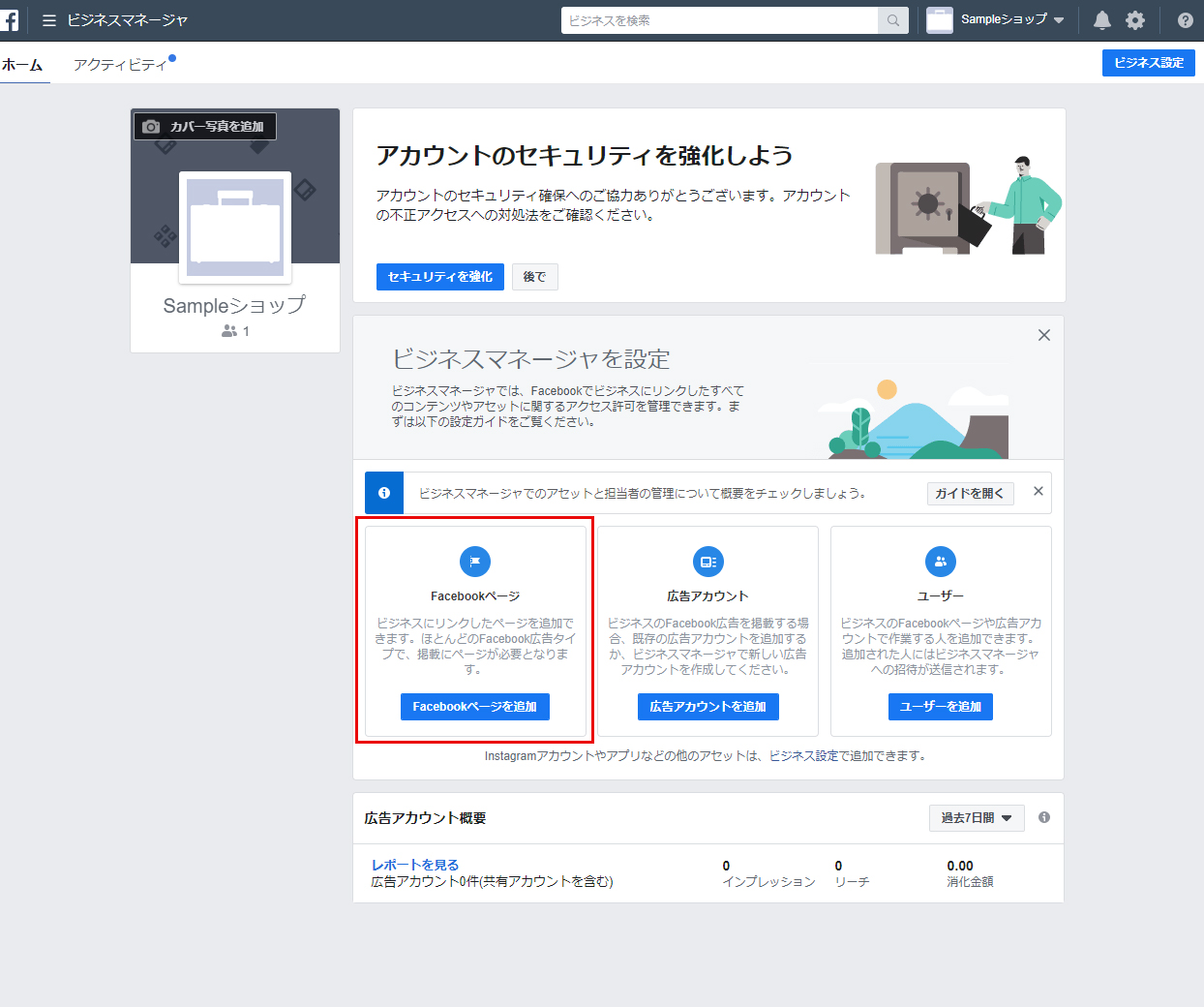
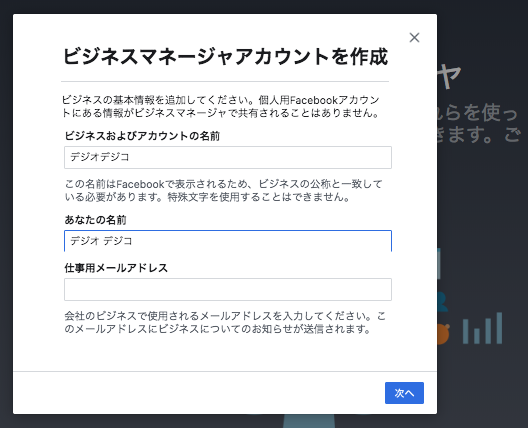
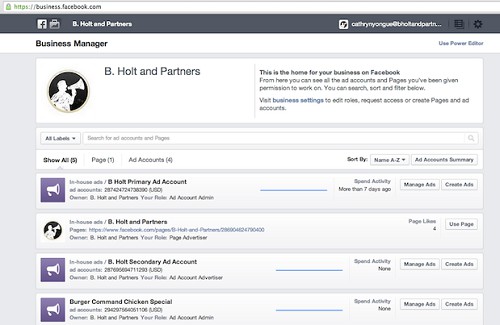
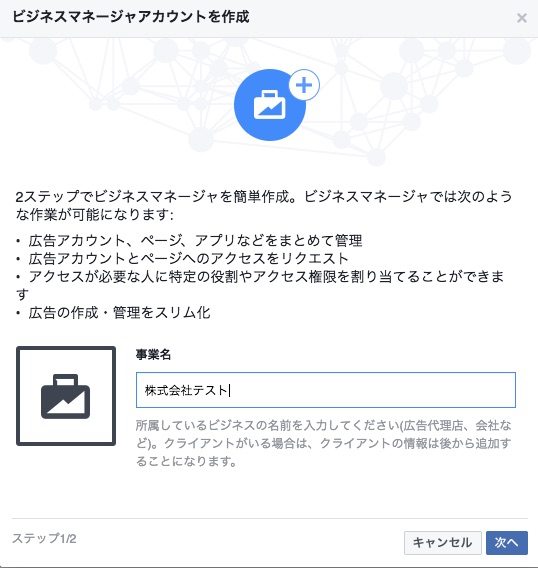
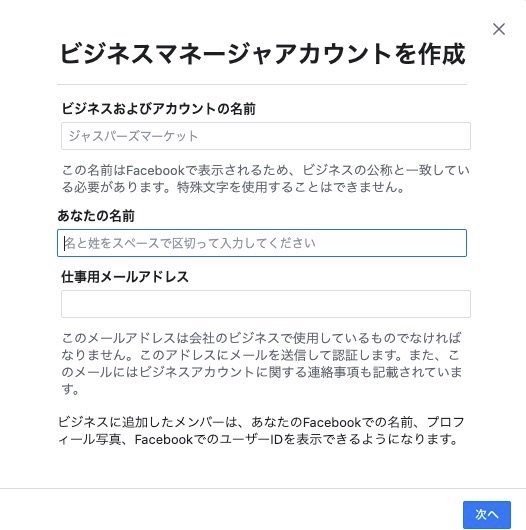
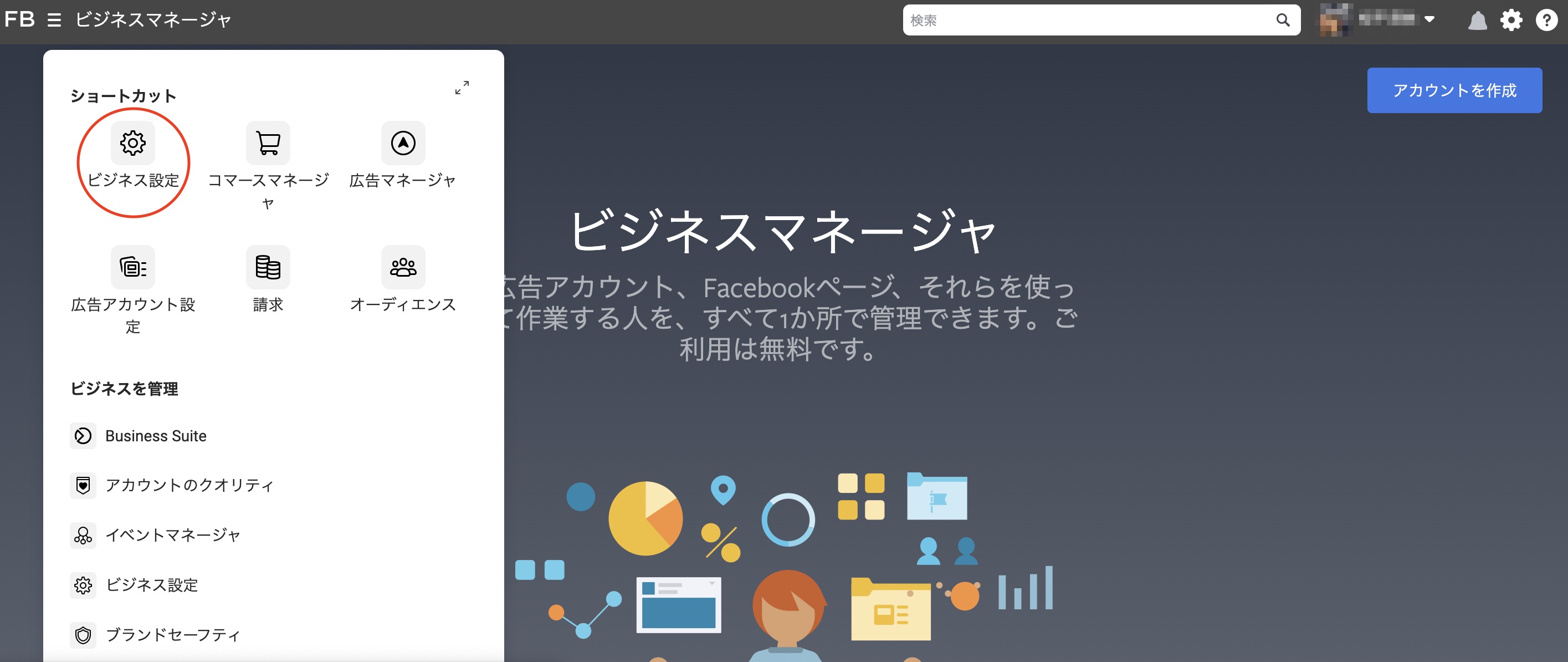
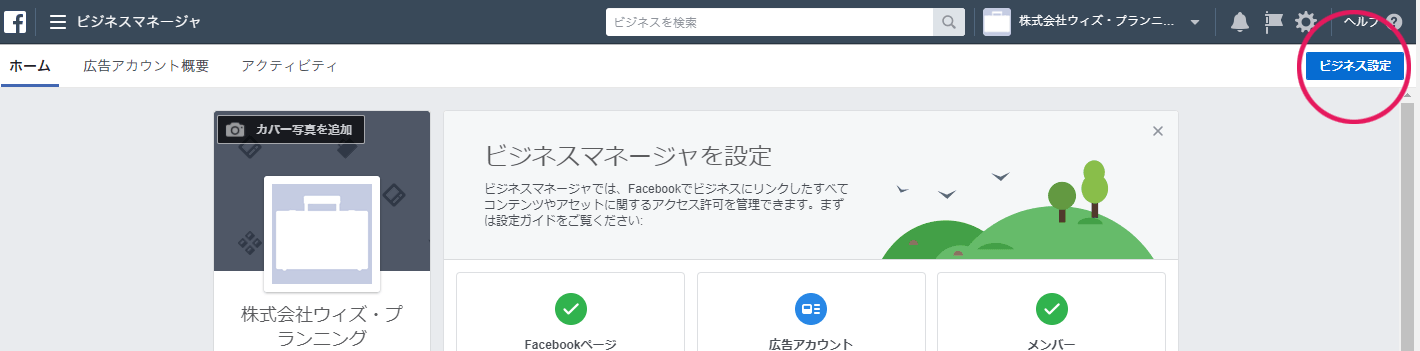
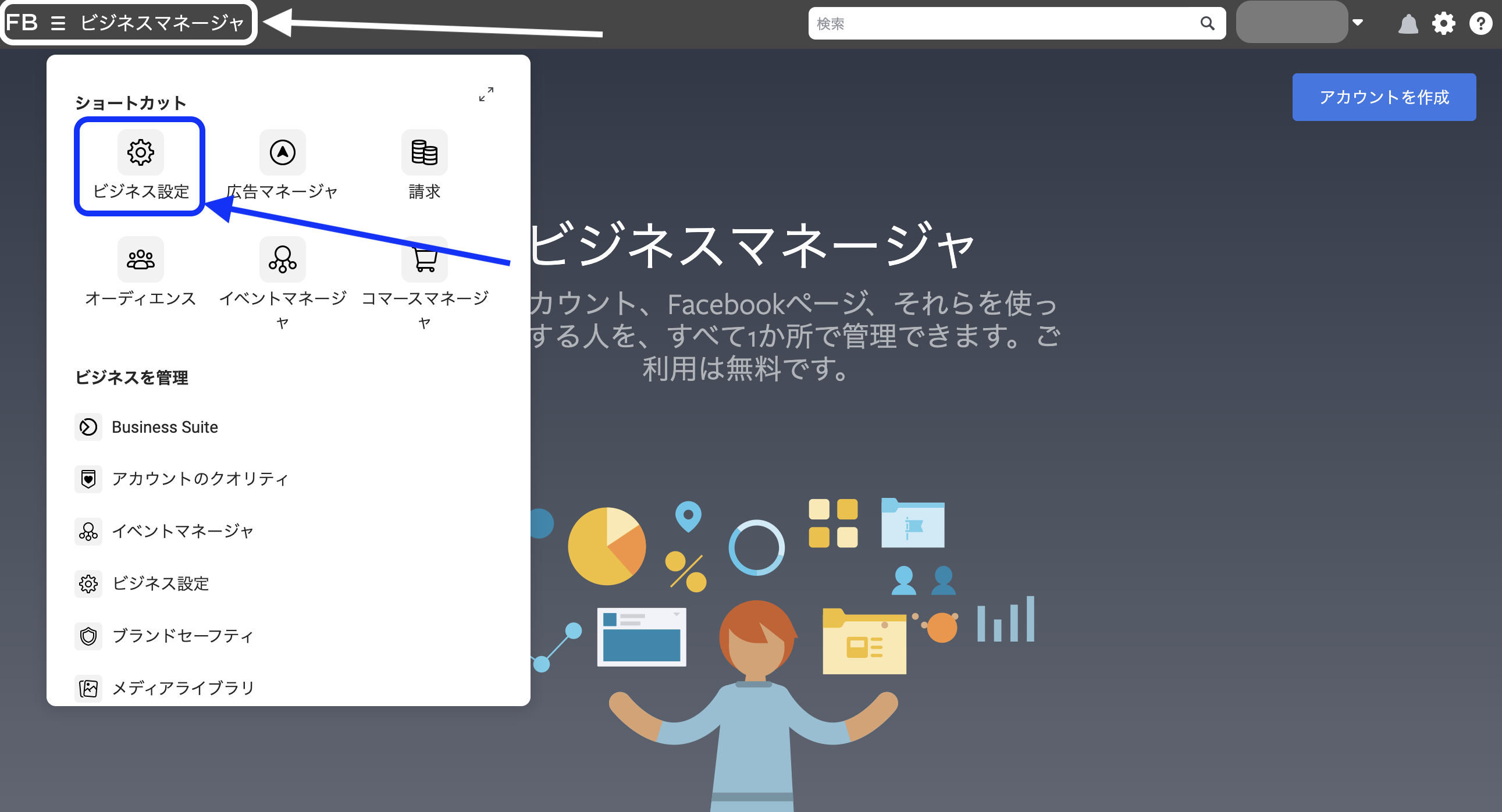
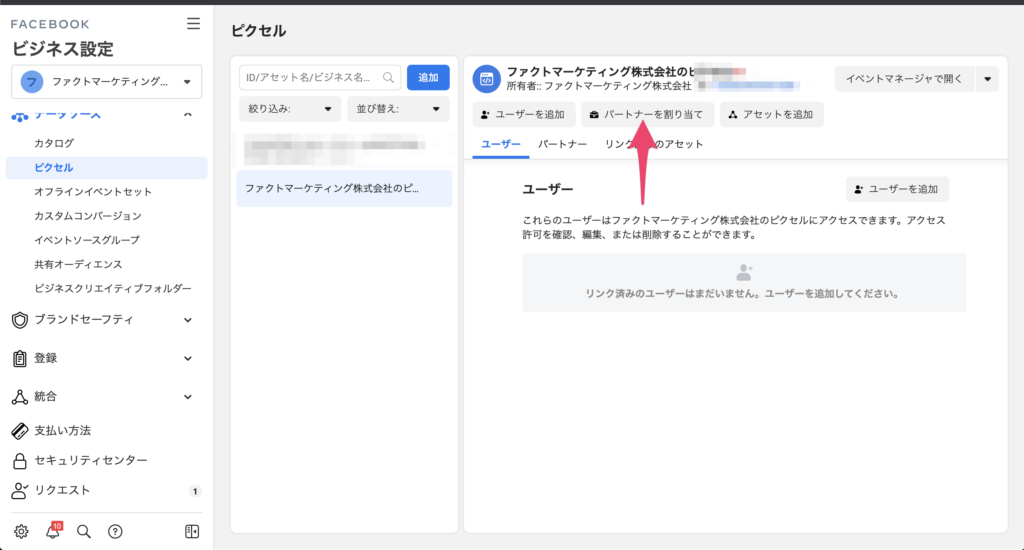
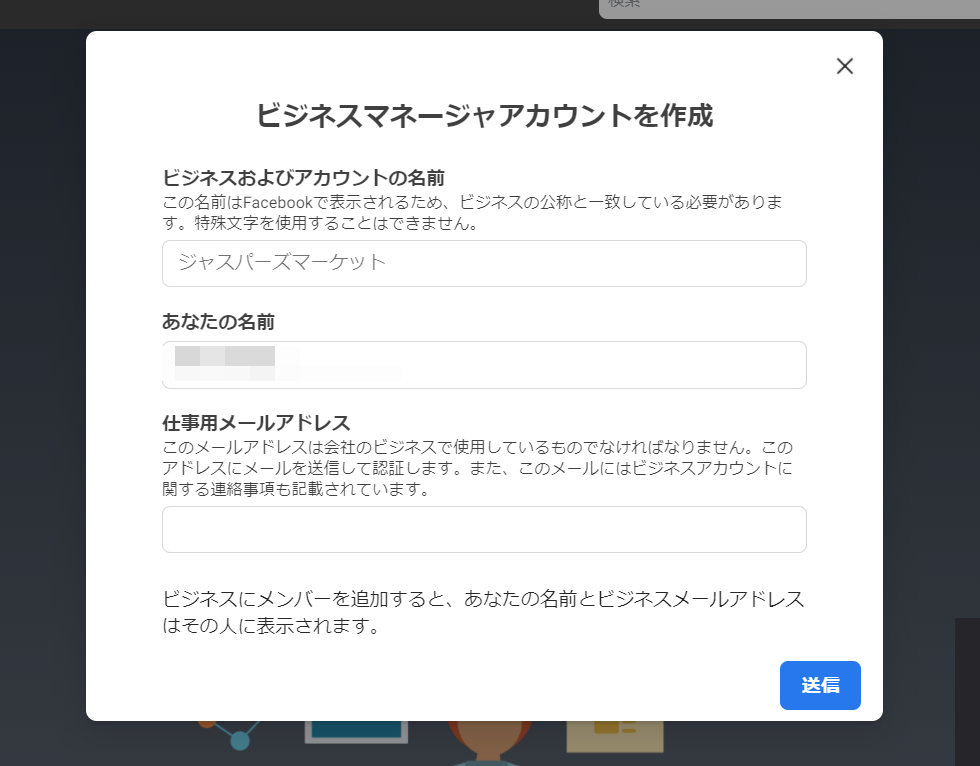
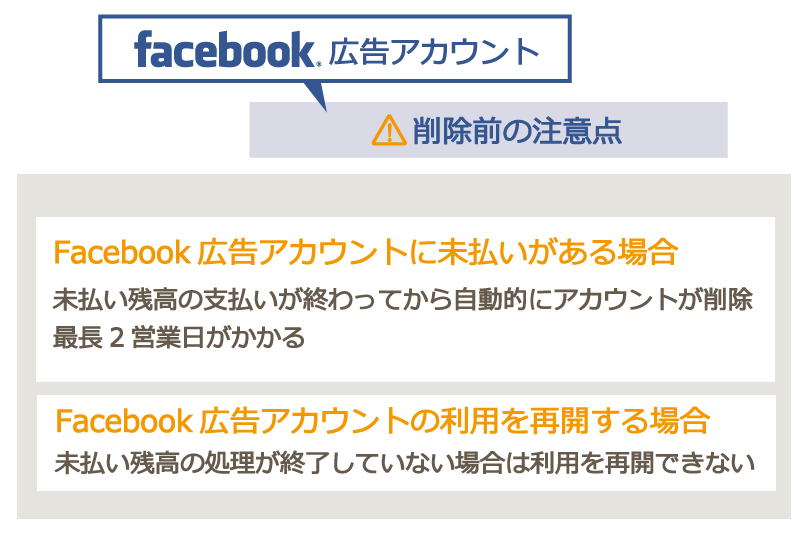
Facebook ビジネスマネージャ 削除できない- Facebookビジネスマネージャは項目を入力するだけで簡単にアカウントを作成することができます。 アカウント作成は以下の手順で行います。 ① businessfacebookcom にアクセスして、右上の「アカウントを作成」をクリックします。 ②必須項目を入力していきます。 ここで入力した内容は後に変更可能です。 ・ビジネスおよびアカウントの名前 ここで設定された名前がFacebookビジネスマネージャのFacebookピクセルから広告アカウントまたはパートナーを削除する手順 ビジネス設定 に移動します。 データソース から ピクセル を選択します。 アクセスを無効にするFacebookピクセルを選択します。 アクセス権限がある広告アカウント または アクセス権限があるパートナー で、共有を停止するアカウントや広告会社の横にある x をクリックします。 広告

Facebookビジネスマネージャとは アカウント作成 追加 削除方法まとめ
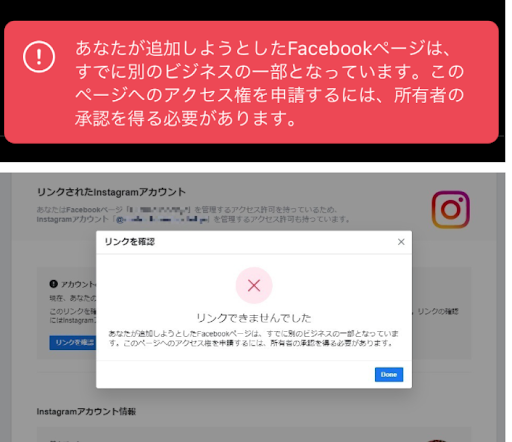
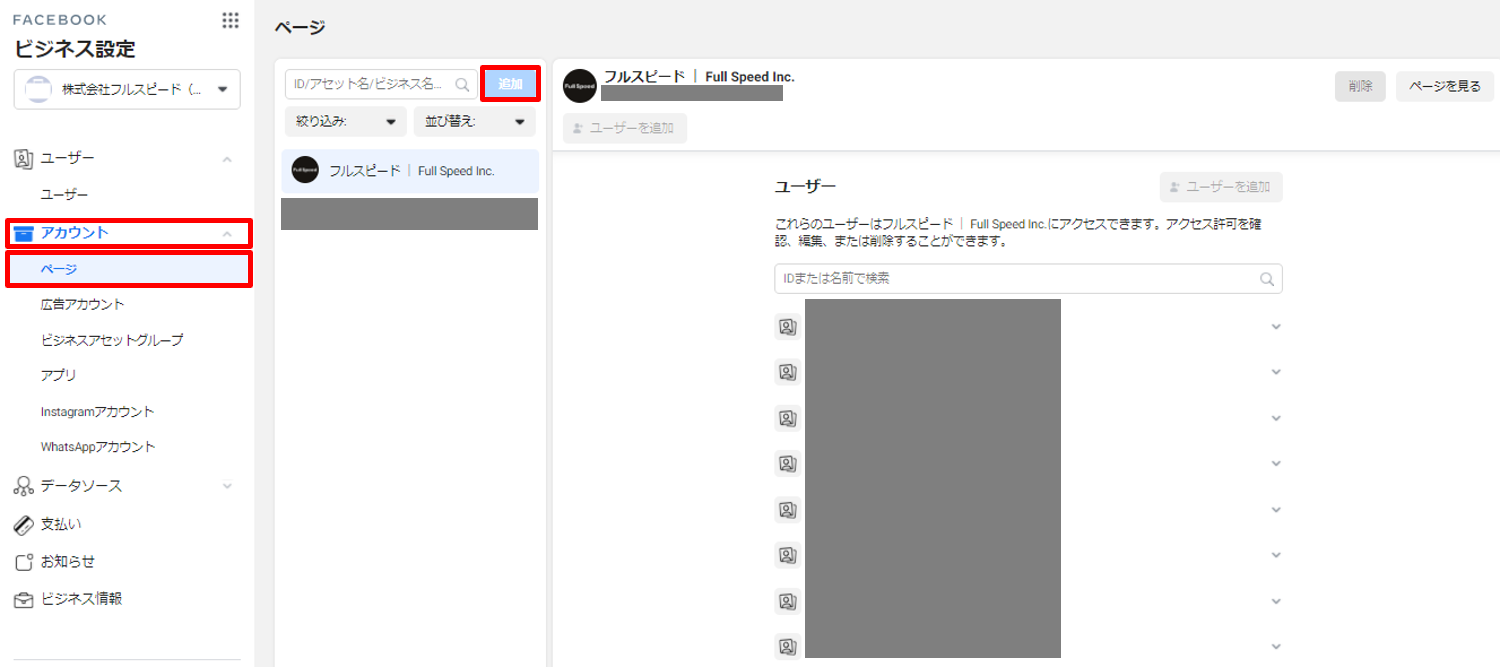
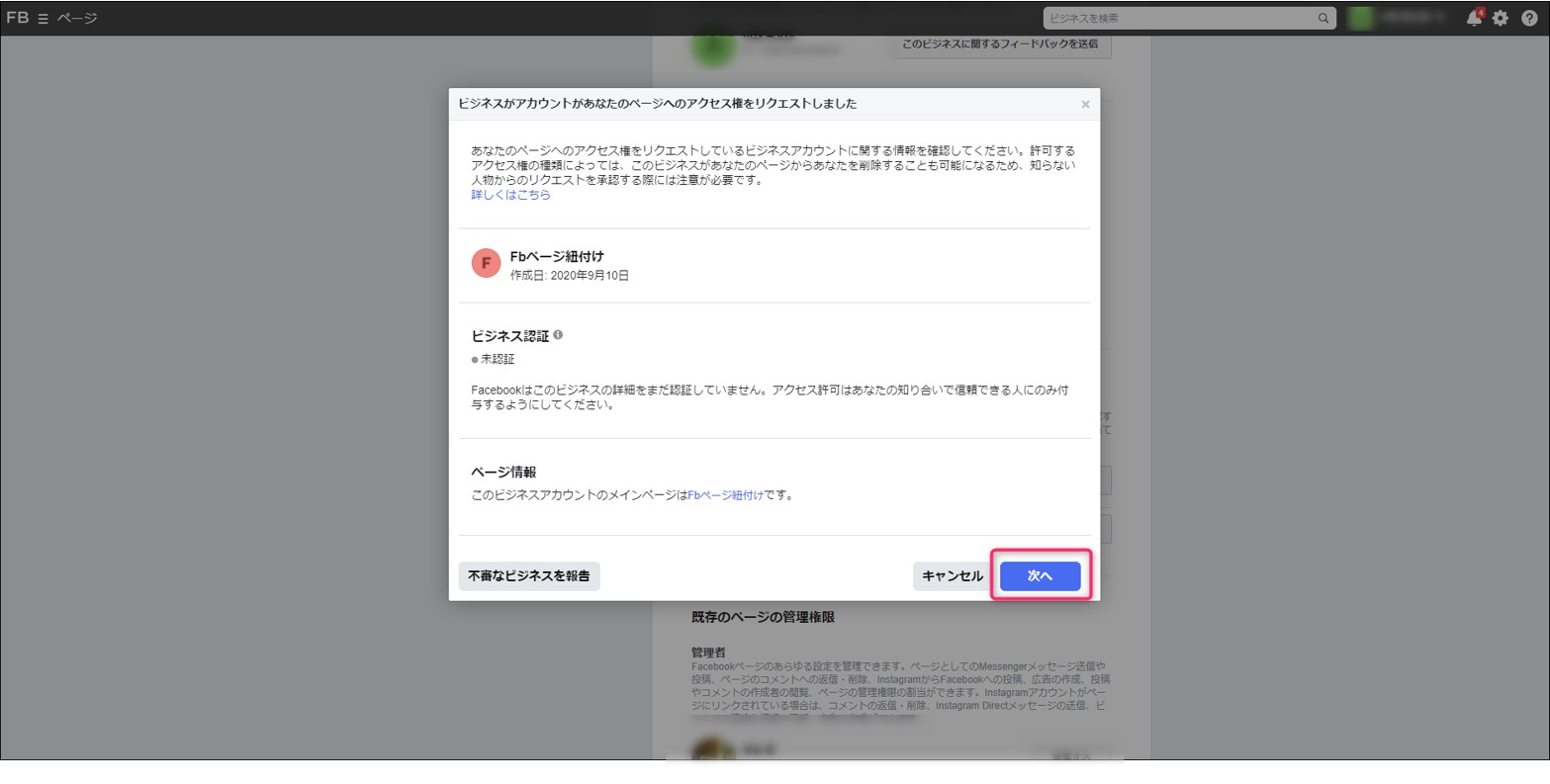
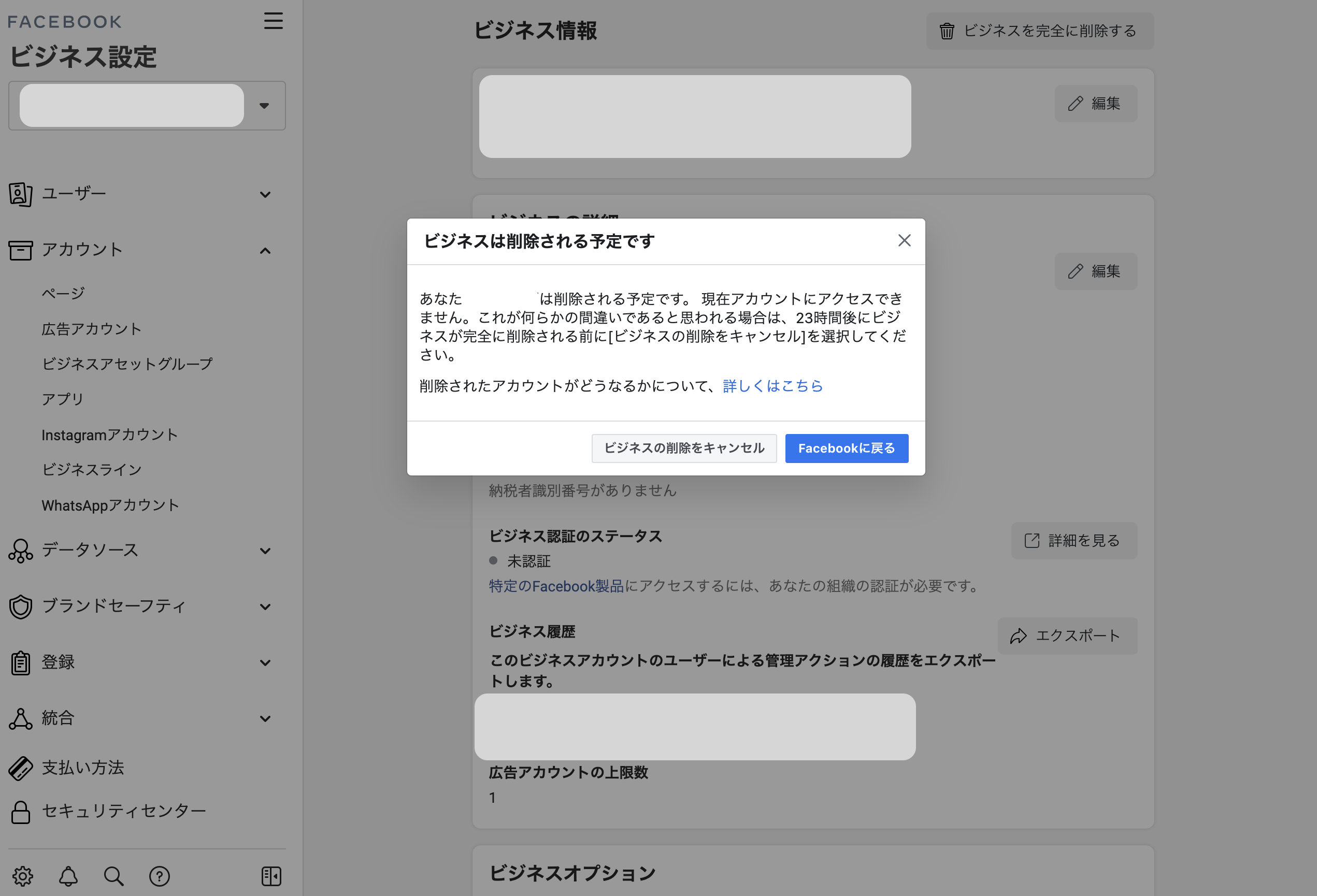
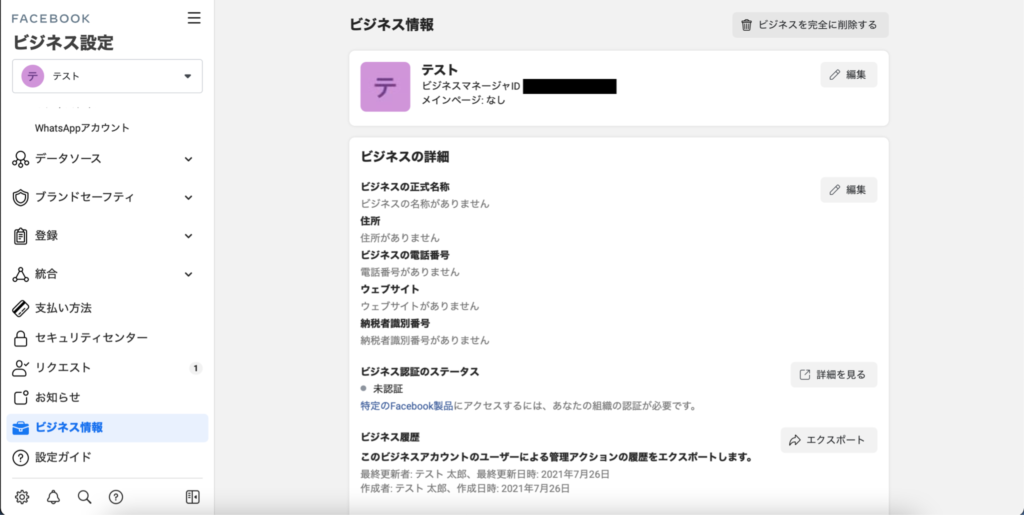
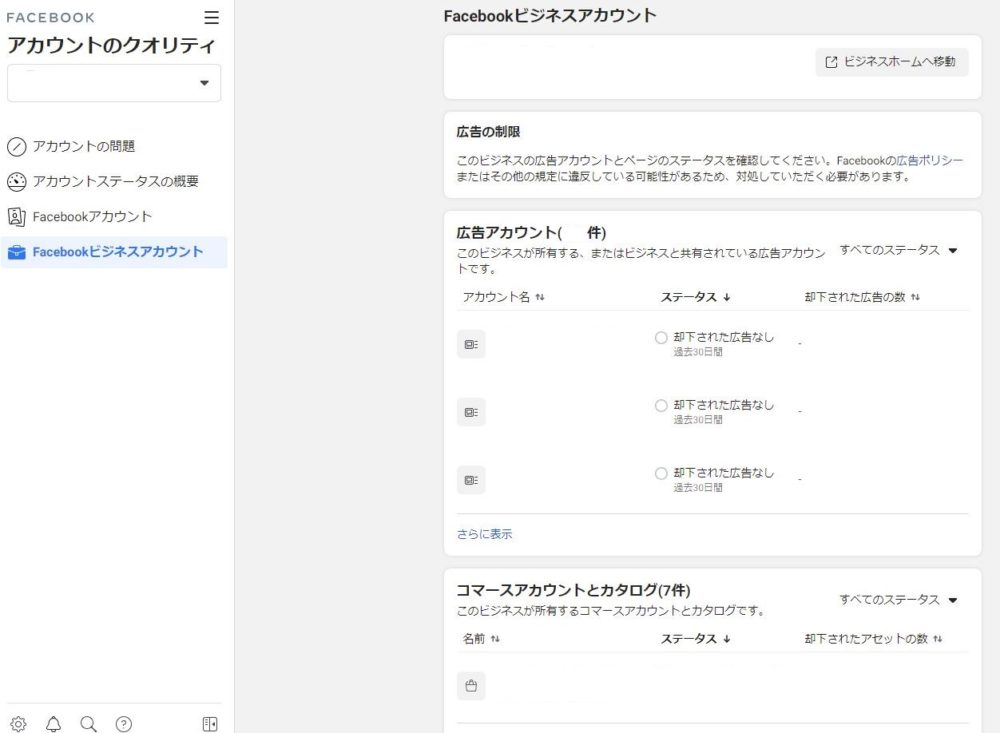
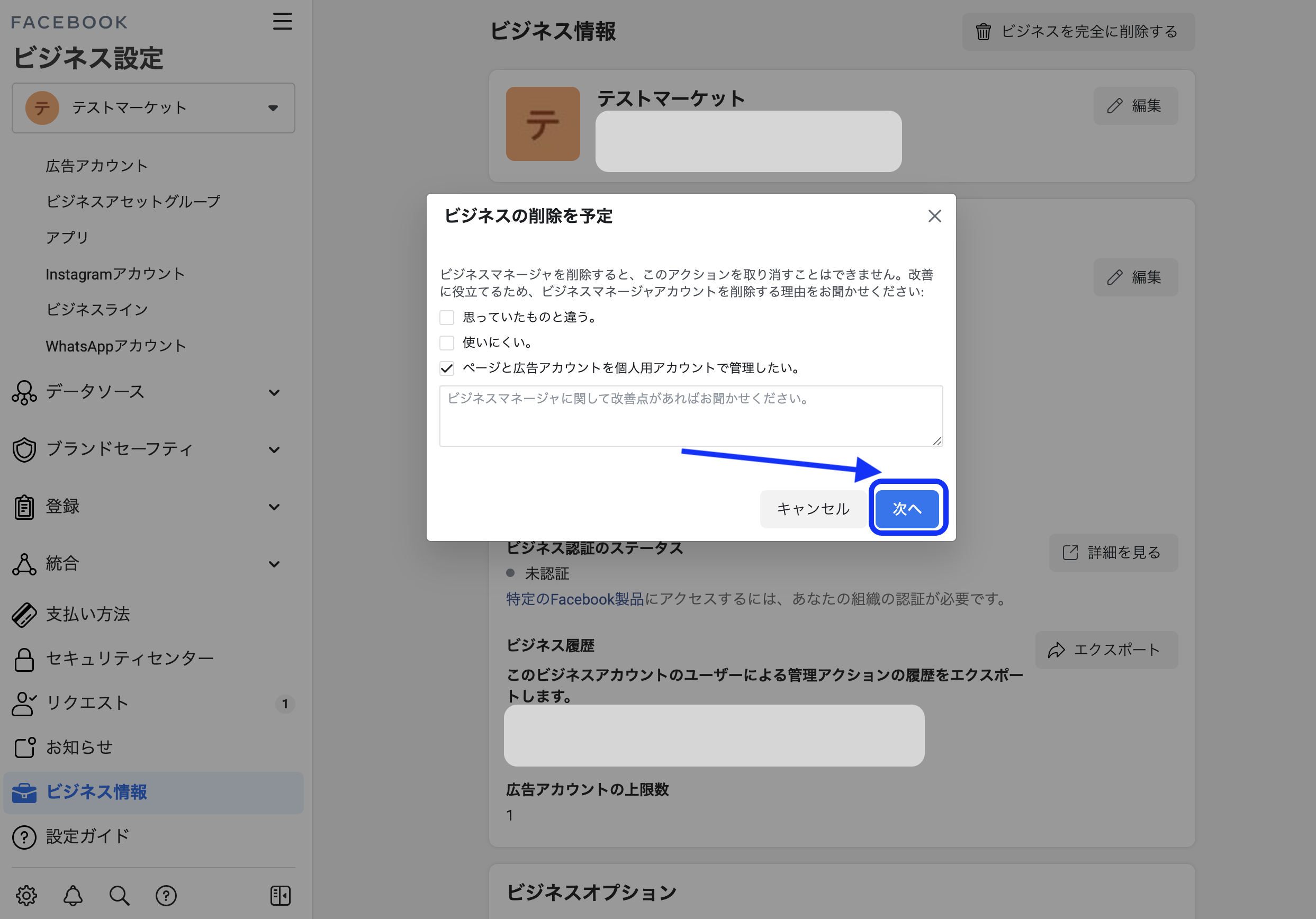
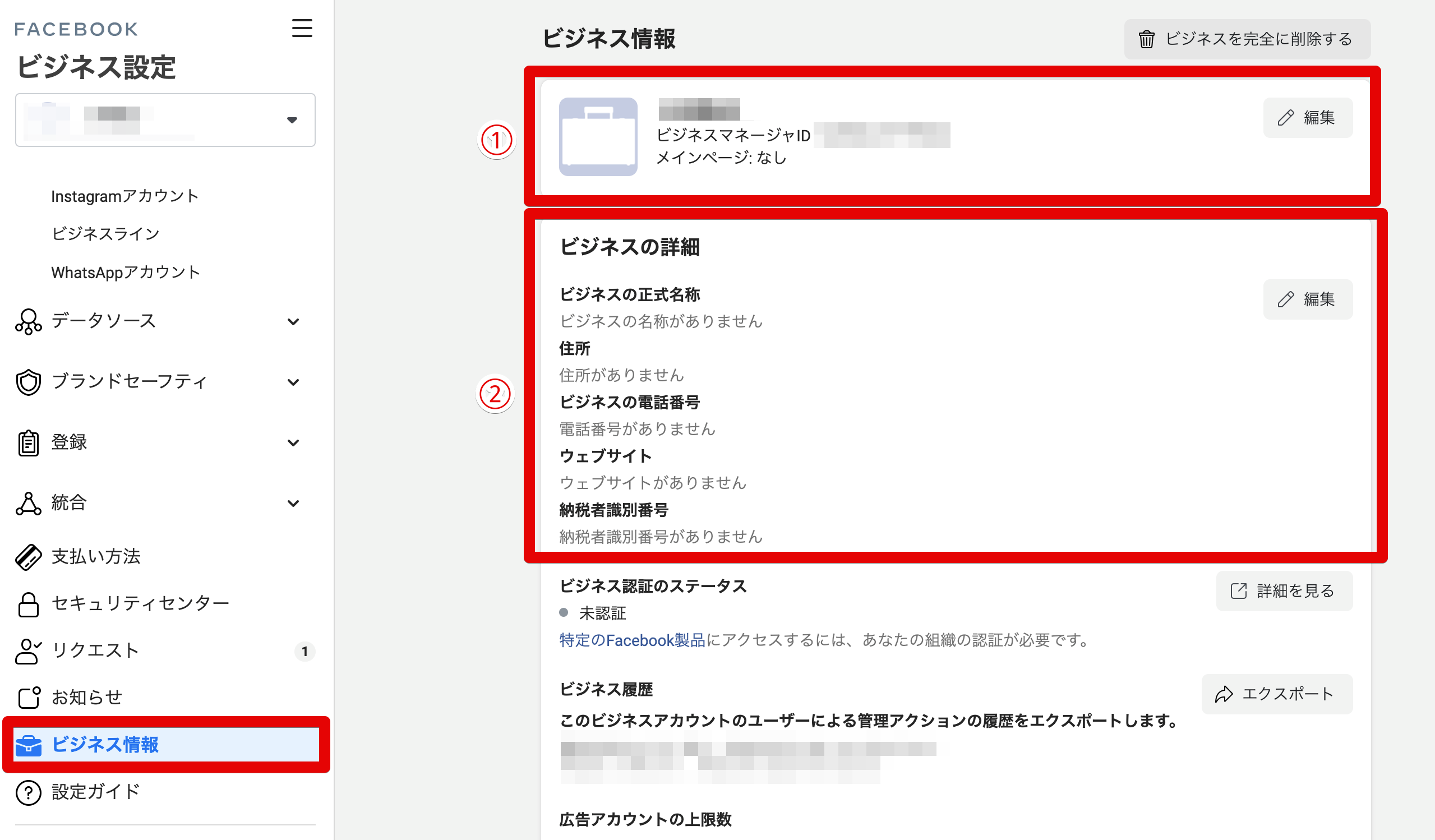
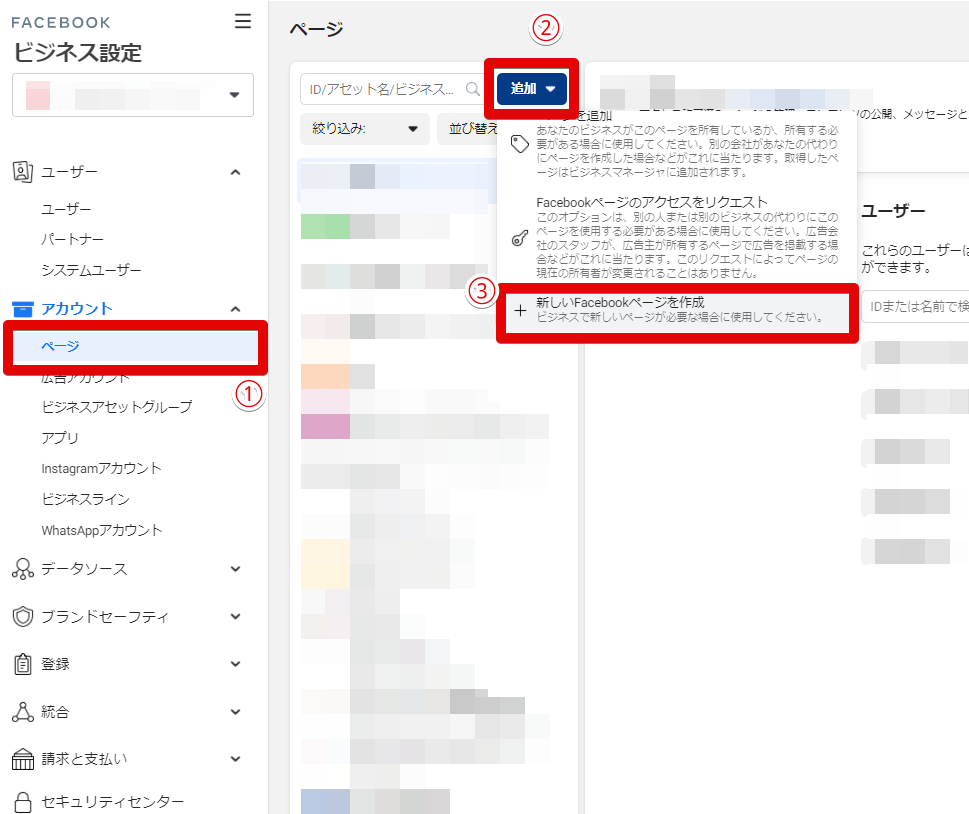
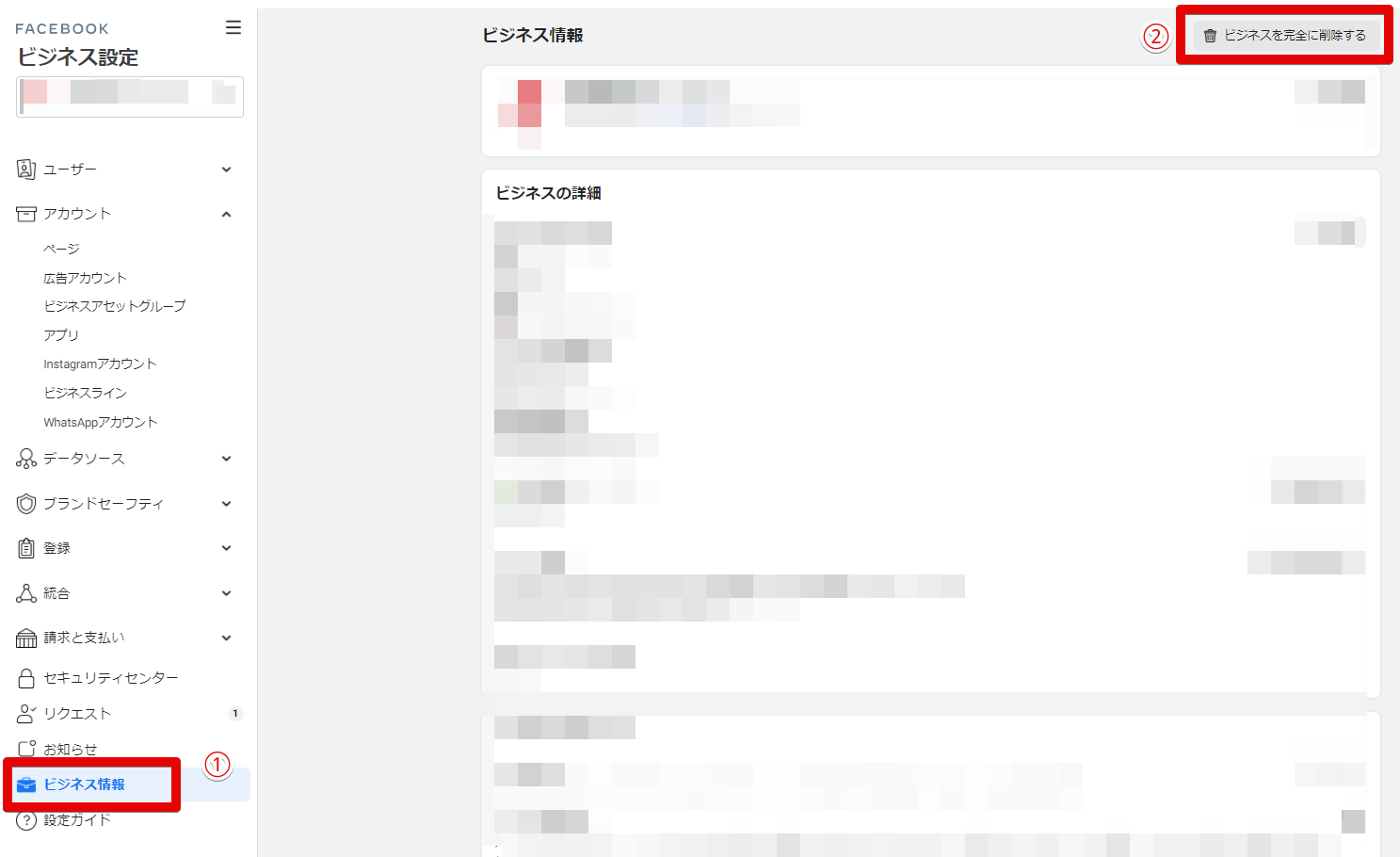
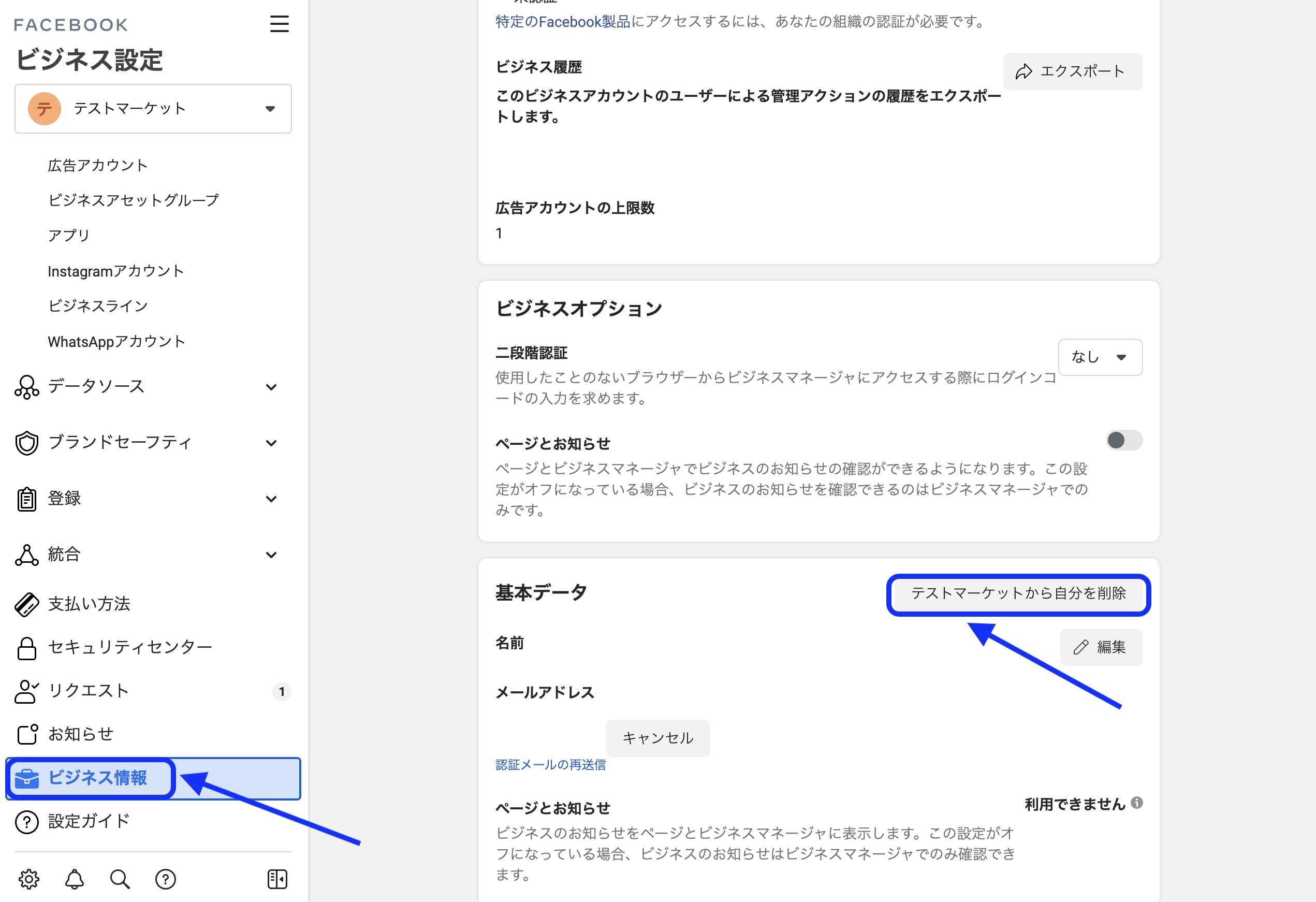
ビジネスマネージャから自分の登録を削除するには、次の手順に従います。 ビジネス設定を開きます。 ビジネス情報に移動します。 一番下までスクロールします。基本データで{Business Name}から自分を削除をクリックします。 ビジネスマネージャーアカウントの作り方 基本的には画面通り進むだけです。 なお、ビジネスマネージャーアカウントを作成するためには、Facebook個人アカウントを所有している必要があります。 (ログイン状態でないと作成できません。 ) STEP1はビジネスマネージャを削除できない場合のトラブルシューティング 閲覧30,563件 いくつかの必要な手順を実行せずにビジネスマネージャを削除しようとすると、エラーメッセージが表示されることがあります。 例えば、広告アカウント、ページ、利用者などのつながりを持っているビジネスを削除するには、一部のつながりを削除する必要があります。 ビジネスマネージャを削除できない場合は
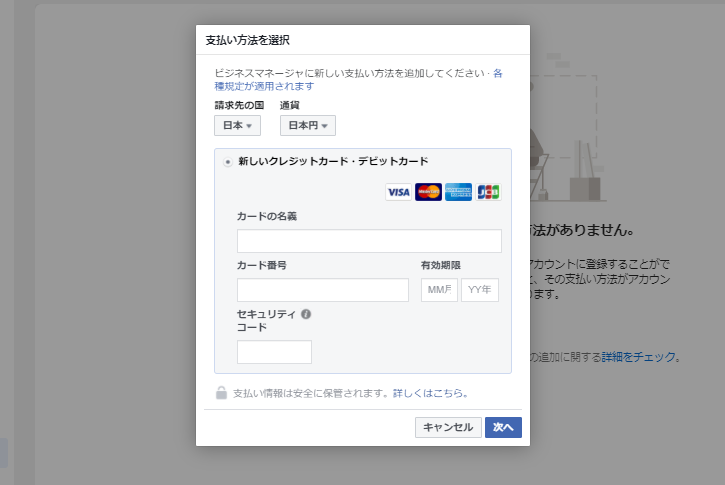
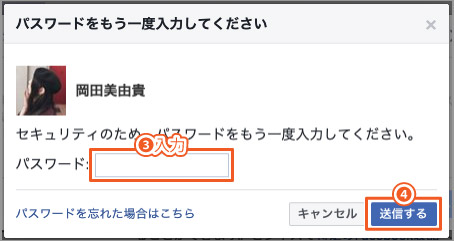
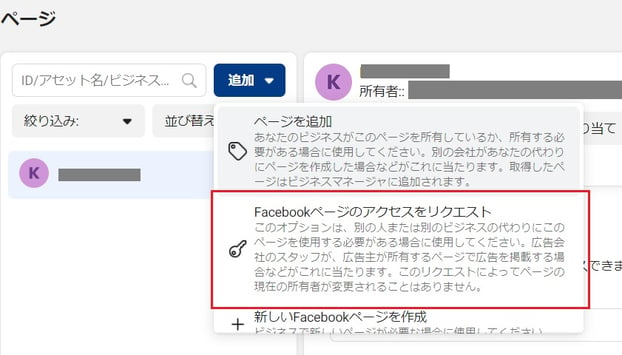
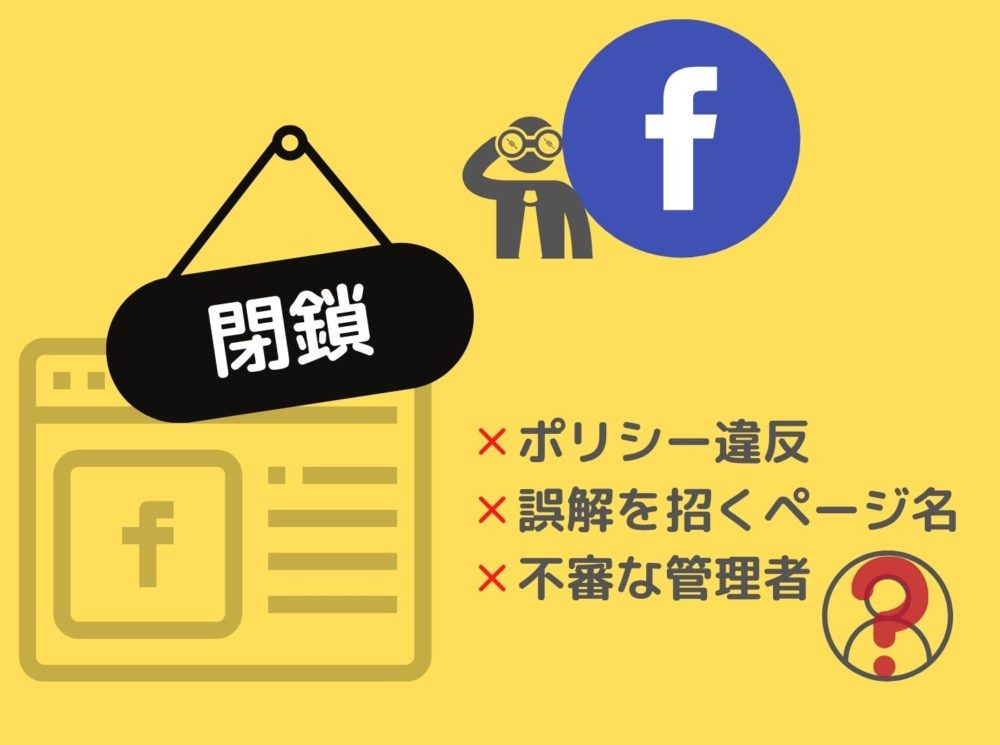
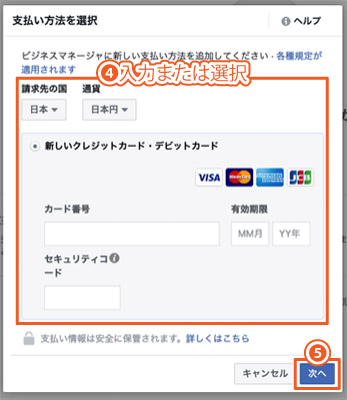
そもそもなぜビジネスマネージャーが停止になってしまうのか、原因を考えていきましょう。 Facebook広告のポリシーに違反している やはりビジネスマネージャーが停止になってしまう原因の多くが「広告アカウントがポリシー違反している」ことです。 Facebook広告のポリシーは年々厳しく細かいルールが決められているため、知らないうちにポリシー違反している可能性が考 ビジネスマネージャに支払い方法を追加するには、次の手順で進めます。 ビジネス設定 を開きます。 支払いをクリックします。 支払い方法を追加をクリックします。 支払い情報の項目を入力します。 次へをクリックし、指示に従って支払い方法を追加します。 Facebookビジネスマネージャが作れない場合などのトラブルシュート Facebookマネージャを使用しようとしている方達コマースマネージャ を開き、ショップを選択します。 左側のメニューで 設定 をクリックします。 コマースアカウント情報 セクションの右上にある 編集 をクリックします。 コマースアカウントを閉鎖する をクリックします。 Facebookパスワードを入力して 確認 をクリックします。 アカウント閉鎖の理由 ドロップダウンメニューからオプションを選択するか、独自の理由を入力します
Facebook ビジネスマネージャ 削除できないのギャラリー
各画像をクリックすると、ダウンロードまたは拡大表示できます
 |  |  |
 |  |  |
 |  |  |
「Facebook ビジネスマネージャ 削除できない」の画像ギャラリー、詳細は各画像をクリックしてください。
 |  | |
|  |  |
 |  | |
「Facebook ビジネスマネージャ 削除できない」の画像ギャラリー、詳細は各画像をクリックしてください。
 |  |  |
 |  |  |
 |  |  |
「Facebook ビジネスマネージャ 削除できない」の画像ギャラリー、詳細は各画像をクリックしてください。
 |  |  |
 |  |  |
 |  |  |
「Facebook ビジネスマネージャ 削除できない」の画像ギャラリー、詳細は各画像をクリックしてください。
 |  |  |
 |  |  |
 |  |  |
「Facebook ビジネスマネージャ 削除できない」の画像ギャラリー、詳細は各画像をクリックしてください。
 |  |  |
 |  | |
 |  |  |
「Facebook ビジネスマネージャ 削除できない」の画像ギャラリー、詳細は各画像をクリックしてください。
 |  |  |
 |  |  |
 |  |  |
「Facebook ビジネスマネージャ 削除できない」の画像ギャラリー、詳細は各画像をクリックしてください。
 |  |  |
 |  |  |
 |  |  |
「Facebook ビジネスマネージャ 削除できない」の画像ギャラリー、詳細は各画像をクリックしてください。
 |  | |
 |  |  |
 |  |  |
「Facebook ビジネスマネージャ 削除できない」の画像ギャラリー、詳細は各画像をクリックしてください。
 |  |  |
 |  |  |
 |  |  |
「Facebook ビジネスマネージャ 削除できない」の画像ギャラリー、詳細は各画像をクリックしてください。
 |  |  |
 |  |  |
 |  |  |
「Facebook ビジネスマネージャ 削除できない」の画像ギャラリー、詳細は各画像をクリックしてください。
 |  |
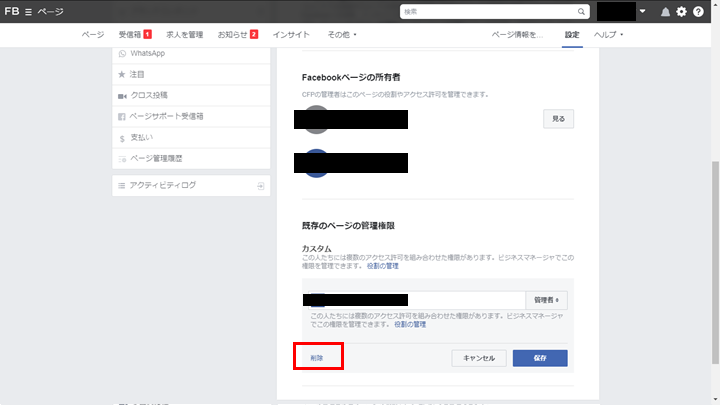
ビジネスマネージャは 一つの個人フェイスブックアカウントにつき2つしか作成ができない ようになっています。 もし社内でそれ以上のビジネスマネージャを管理する必要がある場合、社内の別の人にビジネスアカウントを作成してもらい、それに自分を管理者として追加してもらいま 3,Facebook広告アカウントを削除する方法 ①,パソコンを使ってFacebookにアクセスしてください ②,広告マネージャでアカウント設定を開きます その際にFacebookパスワードが求められる場合が御座います。 ③,ページの下部に御座います広告アカウントを
Incoming Term: facebook ビジネスマネージャ 削除できない,


0 件のコメント:
コメントを投稿